| Modellismo - Febbraio, 2003 - Profili 2 la vendetta... |
Un altro titolo stupido, chi mi conosce ormai non ci fara’ neanche piu’ caso.
Per stavolta metto da parte pale, paline e rotori e mi accingo a descrivere l’ultimo prodotto della mia mente malata: una nuova versione del software ‘Profili’, quello che qualcuno di voi probabilmente ha gia’ usato per disegnare le proprie centine o le dime per il taglio del polistirolo.
Racconto in breve la storia di questo programma.
Nel 1997, stanco di usare matita appuntita e carta millimetrata,
mi misi a scrivere alcune righe di codice per poter stampare su carta il profilo alare di un modellino elettrico che mi stavo costruendo. Ma, in preda ad orgasmo da programmazione, finii per creare qualcosa di piu’ di un semplice programmino che leggesse le coordinate e tracciasse il profilo su carta. Iniziai infatti a cercare ed archiviare profili, aggiungere funzioni di elaborazione del profilo ed altre cose che potevano poi essere utili anche ad altri modellisti ‘fai da te’. Il programma ebbe un discreto successo qui in Italia, e cosi’, non contento, ecco che aggiunsi anche una versione in inglese maccheronico e con questa Profili 1.0 varco’ i confini nazionali! Da allora seguirono le versioni 1.1 e 1.2, con qualche strumento in piu’, ma niente di particolare.
In questi 5 anni sono stati moltissimi i modellisti che mi hanno chiamato per chiedermi se mai avessi avuto intenzione di aggiungere altre funzioni, quali la possibilita’ di disegnare bordi d’entrata, d’uscita e longheroni, la dima di taglio per ali in polistirolo, e poi funzioni di ricerca, che ad es. mi permettessero in fretta di trovare quali fra gli oltre 1800 profili in archivio avessero un camber fra il 2 ed il 2,5% e spessore compreso fra il 12 ed il 13%.
E le polari, dove trovare le polari di questi profili?
La mia risposta invariabilmente era: si’, si’, in effetti sarebbe utile, mah, vedro’, magari quando avro’ piu’ tempo…..
Ma il vero problema non era tanto il tempo, quanto il fatto che mi rendevo conto perfettamente che tutte queste richieste non fossero poi tanto banali da soddisfare, e quello che in fondo mi mancava era l’impulso.
L’impulso, questo sconosciuto. Il mio professore di educazione fisica del liceo ne aveva dato questa brillante definizione: dicesi impulso quella cosa che se sei in piedi e ti sbilanci un attimo in avanti, ti trovi a fare 10 chilometri di corsa!
E cosi’ e’ stato, a fine primavera infatti mi sono sbilanciato un attimo sulla tastiera e mi ritrovo oggi a fine novembre con un programma che e’ passato dalle originali 10.000 linee di codice alle oltre 50.000 attuali, che, se stampate, formerebbero un agile volumetto di circa 1000 pagine!
Bene, direte voi, ma cosa fa ora di tanto interessante questa nuova versione di Profili?
Riassumendo potrei dire questo: mentre la versione 1.x era un semplice strumento per disegnare profili alari su carta, la nuova versione 2.1 vuole essere qualcosa di piu’ completo, che segua il modellista in queste tre fasi fondamentali:
- Ricerca di un insieme di profili che geometricamente abbiano certe caratteristiche, pescandoli fra un archivio di 2.200 elementi
- Studio approfondito delle caratteristiche aerodinamiche di questo set di profili, confrontandoli in vari modi al fine di scegliere il candidato ideale per la nostra futura realizzazione
- Infine la stampa della centina (o della serie di centine) con tanto di componenti strutturali quali longheroni, bordi d’entrata e d’uscita, alleggerimenti eventuali. Oppure, per chi intenda tagliare l’ala da un blocco di polistirolo, la generazione della dima di taglio. Il tutto su carta o su file DXF, in modo che tutto questo lavoro possa poi essere passato ad es. ad un programma CAD (quelli usati per fare disegni tecnici al computer).
BENE, BRAVO!!!
GRAZIE!
Ma ora che faccio, mi metto a descrivere in ordine alfabetico funzione per funzione cosa e’ possibile fare con Profili 2.1?
No, vi risparmiero’ tutto questo.
Ehi, ma dove andate? Non ho detto che sia finita qui!
Ancor piu’ sadicamente vi descrivero’ un caso reale di utilizzo del programma, prendendo come spunto proprio quello che ho fatto io nell’ideare il mio ultimo fun-fly elettrico in depron. Va be’, mi rendo conto che questo equivale a disquisire sul sesso degli angeli, per un fun-fly di un metro va bene qualsiasi profilo disegnato ad occhio! Pero’, cercate di capirmi, quella sera pioveva, in TV la cosa piu’ avvincente erano le ‘nomination’, il mio nuovo programma era li’ pronto che mi aspettava e, ebbene si’, io non sono in grado di progettare un aliante da pendio per il volo estremo in ‘dynamic soaring’!
Cosi’ dovrete accontentarvi dello squallido esempio che vi propinero’ del mio fun-fly….
1 - Filtraggio dei profili
Bene, allora iniziamo. La mia idea di base e’ un‘ala rastremata a pianta trapezoidale, con profilo simmetrico a forte spessore, percentualmente maggiore alle estremita’. Quindi, traducendo in numeri, un profilo con camber = 0 (uffa, il mio controllo ortografico me lo cambia sempre in camper…) spesso il 15% alla radice ed il 18% alle estremita’. Per camber si intende la curvatura della linea mediana del profilo, quindi nessuna curvatura se cerco profili simmetrici.
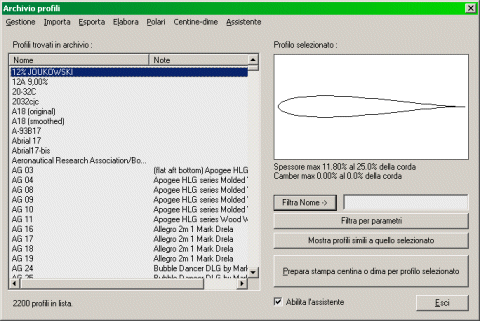
Fig. 1
Ora lancio Profili, ignoro i 22 messaggi di benvenuto, suggerimenti etc, e mi dirigo subito a consultare l’archivio profili tramite il comando ‘Profili - Archivio’ del menu. Cosi’ facendo mi si apre la finestra di dialogo mostrata in fig.1, e tramite la funzione ‘Filtra per parametri’ (vedi fig.2) mi ritrovo ora solo 17 dei precedenti oltre 2.200 profili. Una buona scrematura e’ stata fatta in pochi secondi!

Fig. 2
2 – Analisi delle polari
Ora non mi resta che scegliere quale di questi profili adottare. Vi sono due soluzioni possibili:
- Ambaraba’ cicci’ cocco’…
- Andare a verificare le polari dei suddetti profili
A questo punto soffermiamoci un po’ a descrivere come Profili 2.1 genera e gestisce le polari dei profili in archivio. Fondamentalmente il programma fa uso dell’applicazione freeware XFoil, scritta da Mark Drela. Questo e’ un software piuttosto complesso che permette fra le altre cose di calcolare appunto le polari di un profilo ad un determinato numero di Reynolds. Profili 2.1 dal canto suo fa del suo meglio per semplificarvi l’uso di XFoil, che richiederebbe altrimenti la digitazione di stringhe di comando da una bella finestra DOS. Ho parlato prima di numero di Reynolds ? Lo posso trovare nell’elenco telefonico? Carneade, chi e’ costui?
Eccomi qua in piedi sulla cattedra. Il numero di Reynolds, o piu’ semplicemente Re, e’ una grandezza adimensionale (cioe’ non esprime chilogrammi, litri o altro, ma e’ solo un numero puro) che in questo caso mi permette di definire le condizioni di uso del mio profilo. In pratica si ha ad es. che, alla medesima altitudine, lo stesso profilo si comporta in maniera analoga su un aereo grande che procede a bassa velocita’ e su un aereo piccolo che invece vola piu’ velocemente. Quindi Re esprime un concetto di equivalenza aerodinamica. Detto in soldoni, Re definisce in maniera comoda una condizione di utilizzo del profilo.
Ma come calcolo questo Re per il mio fun-fly?

Fig. 3
Tramite il comando ‘Strumenti - Calcola numero di Reynolds’ di Profili ho accesso al dialogo mostrato in fig.3. Qui inserisco i dati dell’aereo che sto progettando, e quello che mi viene fornito per Re e’ un valore di circa 80.000. Semplificando e trascurando l’altitudine possiamo dire che valori bassi di Re indicano bassa velocita’ e/o corda alare ridotta ed in generale peggiorano le caratteristiche aerodinamiche del profilo. Ecco il motivo principale per cui piu’ grande e’ un aereo e meglio vola. Se i moscerini lo sapessero andrebbero tutti a piedi.
Chi ha gia’ usato XFoil sa anche quanto sia lungo e noioso il calcolo delle polari. Profili vi viene incontro in quanto contiene gia’ i valori precalcolati di tutti i profili in archivio, per 20 differenti valori di Re che vanno da 30.000 a 500.000, coprendo cosi’ le esigenze tipiche del modellismo. Per i nuovi profili o nuovi valori di Re le polari verranno invece calcolate al momento, e quindi memorizzate anch’esse in archivio, pronte per successive consultazioni.
Dopo questo lungo preambolo e’ giunto ora il momento di andare a dare un’occhiata a come Profili presenta queste polari.

Fig. 4
Per disegnarle e’ sufficiente selezionare un profilo e richiederne le polari dall’apposito menu. Vi troverete il dialogo mostrato in fig.4 dove possiamo scegliere quali Re visualizzare e con quali colori e quindi premendo ‘Genera’ potremo vedere a video i grafici delle polari richieste. La fig.5 mostra come si presenta in questo caso l’ambiente di lavoro di Profili.

Fig. 5
In pratica ogni serie di polari generata e’ un documento distinto, formato a sua volta da 3 pagine che possiamo sfogliare tramite i pulsanti della toolbar. Le fig. 6 e 7 mostrano proprio il contenuto delle altre due.

Fig. 6

Fig. 7
Spieghiamo un po’ che dati rappresentano queste polari.
Partiamo da fig. 5. In questo unico grafico vediamo una delle polari che piu’ spesso abbiamo visto in giro, e cioe’ Cl in funzione di Cd.
Una premessa; nelle polari disegnate da profili vedremo 4 parametri fondamentali:
- Cl = Lift Coefficient, il coefficiente di portanza. Un valore positivo indica una portanza verso l’alto, negativo verso il basso. Un valore elevato indica quindi un profilo o una condizione di forte portanza.
- Cd = Drag Coefficient, il coefficiente di resistenza. Il valore e’ sempre maggiore di zero ed indica quanta resistenza all’avanzamento offre il profilo in quell’assetto. Bassi valori indicano risultati migliori.
- Cm = Moment Coefficient, il coefficiente di momento. Indica in che direzione e con che forza il profilo tende a ruotare intorno a se’ stesso in quel determinato assetto. Un profilo con valori elevati di Cm richiedera’ un piano di quota piu’ efficiente.
- Alpha = l’angolo di attacco, cioe’ l’angolo rispetto alla sua linea di corda con cui il profilo viene investito dal flusso dell’aria.
Questa e’ solo una veloce ‘infarinatura’, ma per i nostri scopi dovrebbe bastare. Come al solito non me ne vogliano i puristi, capisco che avrebbero da ridire sulla mia esposizione della questione.
Ritorniamo ora al nostro grafico di fig.5. Qui vediamo in ascissa (asse orizzontale) il coeff. di resistenza Cd, ed in ordinata il coeff. di portanza Cl. Osservando il grafico possiamo subito notare come il comportamento del profilo peggiori al diminuire di Re. Ad es. se prendiamo come riferimento la linea orizzontale di portanza nulla Cl = 0, vediamo che la resistenza Cd ha un valore di poco superiore a 0.01 per Re = 150.000, mentre per Re = 40.000 questo valore triplica. E lo stesso accade anche per altri coeff. di portanza Cl. Anche il valore di portanza massima e’ molto minore per bassi valori di Re.
Quindi un buon profilo dovrebbe avere una curva il piu’ possibile ampia in senso verticale (forti portanze) e vicina all’asse Y (basse resistenze).
Cambiamo pagina, andiamo sulla seconda, quella mostrata in fig 6.
Qui vediamo due grafici, il primo mostra il coeff. di portanza in funzione dell’angolo di attacco alpha in gradi, il secondo il coeff. di resistenza sempre in funzione di alpha. Nel primo possiamo ad es. vedere come l’angolo che da’ la massima portanza (oltre cui inizia la condizione di stallo), sia minore e con anche portanza minore per Re = 40.000 rispetto a valori piu’ elevati. Inoltre notiamo che, essendo il profilo simmetrico, a zero gradi abbiamo portanza nulla per tutti i valori di Re. Nel grafico a fianco vediamo come la resistenza si impenni piu’ velocemente per bassi Re.
Passiamo infine alla terza e ultima pagina mostrata in fig 7. Nel primo grafico vediamo come varia il rapporto fra portanza e resistenza in funzione di alpha. Il punto piu’ alto di ogni curva indica il valore e l’angolo di massima efficienza del profilo per quel determinato Re. Il secondo grafico invece riporta il coeff. di momento (quanto il profilo tende a ruotare intorno a se’ stesso) in funzione di alpha. Essendo il profilo simmetrico vediamo come la condizione di angolo di attacco nulla abbia valore nullo per tutti i valori di Re, cioe’ non richieda correzione da parte del piano di quota per essere mantenuta.
Ai fini delle nostre analisi i parametri che ritengo piu’ interessanti sono quelli presentati dai primi tre grafici.
Tramite il programma possiamo quindi aprire simultaneamente un documento per ogni profilo da analizzare e quindi iniziare a fare le nostre valutazioni del caso.
Immaginiamo ora di avere ristretto ulteriormente la scelta ad un numero inferiore di profili. Certo che pero’ adesso diventa scomodo fare un confronto diretto fra piu’ profili, in quanto ognuno e’ presentato su grafici differenti.
Niente paura.
E’ sufficiente selezionare i profili che ci interessano e chiedere la generazione polari di tipo 2 ed avremo la finestra di dialogo mostrata in fig. 8, in cui ad esempio fissiamo Re a 80.000 (il valore che avevamo calcolato per il nostro modello) e premiamo ‘Genera’.

Fig. 8
Immediatamente si aprira’ un nuovo documento come mostrato in fig. 9.

Fig. 9
Ora e’ facile capire come ogni colore rappresenti un differente profilo, e quindi li possiamo confrontare direttamente. Vi saranno come prima altre due pagine, con polari che seguono la stessa logica di prima, se non per il fatto che stiamo appunto analizzando diversi profili allo stesso numero di Reynolds.
Dal primo grafico possiamo ad es. notare come il profilo E475 sia quello che offre minore resistenza ad angolo nullo, mentre paga qualcosa in termini di portanza massima. Si puo’ infatti vedere come la sua curva sia meno ampia in altezza rispetto alle altre.
A questo punto i criteri di valutazione diventano soggettivi, dobbiamo scegliere il profilo in base al tipo di prestazioni che cerchiamo. Ad es. decidiamo di scegliere l’Eppler 477 per l’equilibrio delle sue prestazioni.
Lo stesso procedimento va ripetuto daccapo per il profilo d’estremita’.
Immaginiamo pero’ di non aver trovato profili che ci piacciano filtrando in base a camber nullo e spessore del 18%.
Ebbene si’, siamo incontentabili.
In questo caso possiamo allora prendere un profilo che ci aggrada (ad es. sempre l’Eppler 477) e tramite le funzioni di elaborazione di XFoil, portarlo al 18%, come mostrato in fig.10. Quindi chiediamo a Profili di mostrarci le polari di questo nuovo profilo (stavolta verranno ricalcolate, in quanto il profilo non esisteva in archivio) e quindi verificare se il profilo che abbiamo creato abbia prestazioni ‘umane’, in quanto non e’ detto che erediti le caratteristiche positive del ‘padre’. Volendo possiamo aprire contemporaneamente le polari del profilo originario e di quello appena creato per confrontarle direttamente. Ormai penso avrete capito come funziona, io mi sono divertito veramente molto a fare prove e verifiche.

Fig. 10
E c’e’ dell’altro: immaginiamo alla fine delle nostre elucubrazioni di aver deciso ad es. di usare il profilo Eppler 477 alla radice ed un classico NACA 0018 all’estremita’ (a proposito con profili potete generare nuovi profili NACA per le serie cosi’ dette ‘matematiche’).
Ora immaginiamo cosa succede al profilo alare ad es. a meta’ della semiala: li’ ci sara’ un profilo che e’ un ibrido 50:50 fra l’Eppler ed il NACA.
Ma questo profilo funzionera’ altrettanto bene come gli illustri genitori?
Profili 2.1 ha pensato anche a questo.
Come al solito andiamo in archivio profili e stavolta premiamo il pulsante ‘Genera mix di due profili’. Si aprira’ la finestra mostrata in fig.11, in cui possiamo scegliere due profili A e B e la percentuale di miscelazione del profilo da ottenere. Possiamo cioe’ calcolare il profilo effettivo che ci sara’ in ogni punto della lunghezza alare. Ora di diamo un nome al nuovo profilo, abilitiamo la generazione immediata delle polari e premendo semplicemente ‘Conferma’ il gioco e’ fatto. Potremo cosi’ verificare se il nuovo profilo ‘meticcio’ si comporti in maniera accettabile o meno.

Fig. 11
Divertente vero?
3 - Stampa di centine o dime
Bene, ora abbiamo trovato con che profili realizzare la nostra ala, adesso resta da decidere in che metodo la vogliamo realizzare.
Primo caso: ala centinata.
Possiamo generare in un solo colpo tutte le centine di un’ala rastremata, con profili differenti alla radice e all’estremita’, e dotate di longheroni, bordo d’entrata, spessore della copertura ecc.
Vediamo come: da menu scegliamo ‘Strumenti - Disegna centina alari interpolate’, si aprira’ la finestra mostrata in fig.12. Qui selezioniamo semplicemente i due profili, inseriamo le relative corde alari, impostiamo una pianta alare trapezoidale (a disposizione c’e’ anche quella ellittica) e via di seguito con numero centine, spessore della copertura etc.

Fig. 12
Ma in questa versione c’e’ anche di piu’: premendo infatti ‘Gestione componenti aggiuntivi centina’ si apre la finestra in fig.13, in cui possiamo scegliere fra diversi tipi di bordi d’entrata, un bordo d’uscita e longheroni piazzati secondo logiche diverse.

Fig. 13
Usciamo con conferma e tramite il pulsante ‘Gestione alleggerimenti centina’ apriamo la finestra mostrata in fig. 14, definiamo dei fori di alleggerimento e quindi confermiamo.

Fig. 14
Ora premiamo per l’ennesima volta ‘Conferma’ ed ecco che vengono create tutte le centine che formeranno la nostra ala, come mostrato in fig. 15.

Fig. 15
Poiche’ possiedo solo una stampante A4 le centine di dimensioni maggiori saranno disegnate divise in due parti come mostrato in fig. 16, con riscontri disegnati sul foglio per riassemblarle. Tutto qua, adesso posso stampare su carta oppure se preferisco esportare in DXF. Se fossi fortunato avrei anche un programma CAD-CAM che importerebbe il lavoro cosi’ fatto e piloterebbe un plotter da taglio. Va be’, andro’ anche questa volta di seghetto e carta vetrata, pazienza.

Fig. 16
Secondo caso: ala in polistirolo
In caso si voglia ottenere l’ala tagliando un blocco di polistirolo col solito metodo del filo caldo, e’ possibile stampare le apposite dime. Andiamo in archivio profili, selezioniamo il profilo desiderato e stavolta premiamo ‘Prepara stampa centina o dima’. Otteniamo la finestra mostrata in fig. 17, impostiamo i parametri richiesti e premiamo il pulsante ‘Gestione componenti aggiuntivi dima’. Nella successiva finestra mostrata in fig.18 impostiamo i parametri della dima, ed eccola pronta come mostrato in fig.19.

Fig. 17

Fig. 18

Fig. 19
Possiamo visualizzarla e stamparla sia orientata verso destra che verso sinistra. Vediamo anche le stazioni di taglio numerate per aiutarci a procedere parallelamente con l’archetto.
Direi che puo’ bastare, ci sarebbero anche altre funzioni, come ad es. la possibilita’ di modificare il raggio di curvatura del naso del profilo, di vedere come cambiano le polari se mettiamo un turbolatore o se applichiamo un determinato angolo di flappatura, ma, se vi dico tutto adesso, poi che giusto c’e’?
Ah, a proposito, qualcuno di voi si chiedera’ come vola il mio fun-fly. Ecco la descrizione del volo di collaudo: batterie belle cariche, sapiente lancio, un giro di trimmaggio, provo l’hovering…. errore, cosi’ facendo mi espongo al nemico!
Arriva in affondata un volgarissimo ‘schiumogeno’ super motorizzato che attraversa di netto la mia creatura facendone 3 pezzi di uguali dimensioni e peso.
Che tristezza...